無料で使える「Stream Deck Mobile」をゆるく使ってみたらイラスト制作環境が少し便利になった話│左手デバイス候補&ショートカット設定例
はじめに
こんにちはICHI(イチ)です。
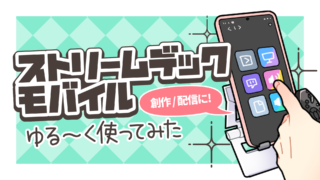
今回はElgatotさんから出されているガジェット、ストリームデックのアプリ版「ストリームデックモバイル」を使ってみたので、感想を残しておきたいと思います。
なぜ使ってみたのか?
- 「ストリームデック」というガジェットにあこがれていた。
- 配信や録画に使う「OBSstudio」のショートカットがキーボード操作だと覚えられない。
- いざ触ってみたくてもお値段が高くて手が出づらい。
- いざ買ってみてもし自分には合わなかったらお財布と精神に結構なダメージを負う。
- それがなんと、モバイルアプリとして無料で使えるらしいじゃないですか。
こりゃ試してみるしかない!
ゆるく使うだけでもかなり快適でした!
気に入ったポイント
- Wi-Fi接続なのでワイヤレスで卓上はすっきり。
- 無料で1画面につき6ボタン設定ができ、×10画面分アクション登録できる。(十分すぎる)
- すでに使用できるアイコンかなり用意されている。
- 使っていない古いスマホを活用することができる。(バージョンが古すぎるとインストールできないので注意)
- 充電の減りも気になるほどではない。※スマホ本体のスペックに依存します。
無料版でできることで十分満足できるアプリでした!
ちょっとめんどくさいポイント
アプリ使用にはElgatoさんの会員登録をしなければなりません。
これによって、OBSstudioやVTube Studio、Twitchなど公式のストリームデック設定(プログラム的なもの)も無料で使うことができます。
OBSを快適に使いたい人は必須です。
こんな人はStream Deck Mobileと相性が良さそう
- 配信やイラスト制作、動画制作等の場でパソコン操作を1ボタンで効率化したい人。
- いつも使う操作を一括で簡単に実行したい人。
- ストリームデックを試しに使ってみたいけど、自分に合うかわからなくてモヤモヤが長引いてる人。
- 使ってないデバイスがあるので何かに活用したい人。
- キーボードでのショートカットキーが多すぎて覚えられない人、思い出すのに時間がかかってしまう人。
こんな人にはあまり向かないかも
デスクトップを見ながら手だけで操作したい人。
物理ボタンでないと操作がしずらいかもしれません。
常にPC操作をしていてスマホの充電切れが気になっちゃう人。
消費電力量はスマホ本体の状態にもよります。
長時間使用する場合は充電しながら使うことになります。
スマホが近くにあるだけで充電や、SNS等アプリの事が気になっちゃう人は向いていないかもしれません。
そもそも「Stream Deck Mobile」って何?
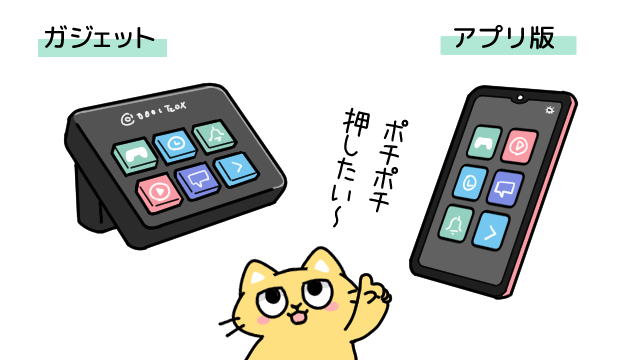
パソコン上の複数の操作を一括で行ったり、キーボードで行っていたショートカットをモバイル画面上のボタンに登録・カスタマイズすることができるスマホアプリです。
基本無料で使用することができ、登録できるボタン数は1画面に6コ×10ページ分です。
有料版になると、さらに登録ボタンが増え、画面のカスタマイズ機能も追加されます。
主にストリーミングの際の演出に割り当てたり、クリエイティブ系ソフトのショートカットや、何度も繰り返す手順を1つにまとめたり
いつも使うアプリやウェブを一括で開いたり
イベントでの音響管理やギミック操作等々様々なアクションに活用できます。
本来はストリームデックというガジェットでできる事を、スマホでもできるようにしてくれた凄いアプリです。
対応OS(2026年5月現在)
- android:9.0以上
- iOS:17.0以上
- iPadOS:17.0以上
無料版
- 1画面につき6個のボタンを設定(×10画面登録、切り替えできる)
有料版
- 1画面につき最大64個のボタンを設定できる(×10画面登録、切り替えできる)
- フェースプレート(壁紙)を自由に設定できる。アップロードも可能
- 自分のキーパッドレイアウトを作成できる
1か月無料のち3500円/年
1か月400円
買い切り7000円
今回の使用目的
- 配信ソフトOBSのショートカット割り当て
- お絵かきソフトのショートカットキー割り当て
実際に使っている“ゆるいショートカット設定”
パソコン上で使う操作
- スクリーンショット
- オーディオの音量調節
- YouTubeの再生・停止
- よく使うテキスト・アプリの起動
- CLIP STUDIO PAINTで使うショートカット
- たまに使うツールのキー登録(画面の色取得など)
- たまに使うパレットのポップアップ表示・非表示(オートアクションや素材)
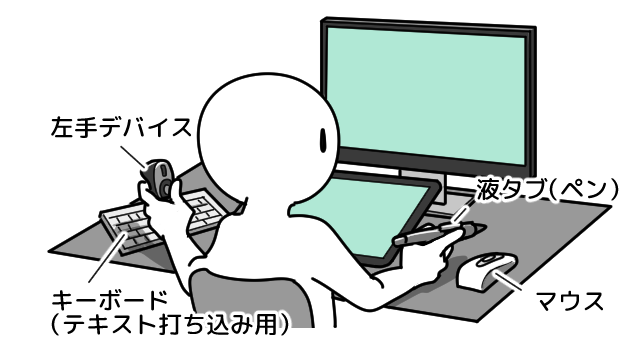
私の場合は液タブでイラストを描いているので、デスクトップ操作が必要な時はいちいちマウスに手を伸ばして操作しなければいけませんでした。
これが地味にストレスだったので、左の指一本で操作が済むのはかなり快適です。
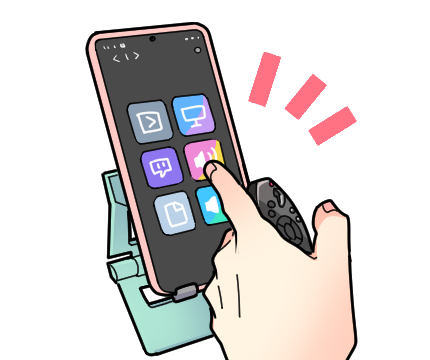
CLIP STUDIO PAINTを使っている人は、効率化でオートアクションをカスタマイズしている人もいると思いますので、組み合わせて使うとさらに便利になりそうです。
その他便利だったボタン設定
- Tab移動(alt+tab等)
ウィンドウ枠からマウスが移動できないタイプのゲームで、音量や攻略サイトを調べる時など重宝しました。
- 絵文字ウィンドウを出す(Win+.)
地味に便利😊
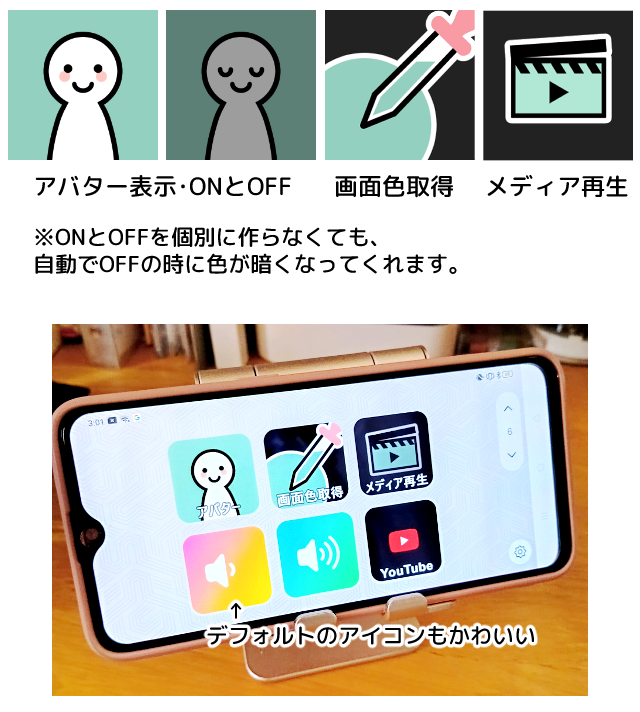
アイコンを自分で設定できる
さらにわかりやすくボタン操作するために、自分で描いたイラストをアイコンにすることもできますよ
無料で試せる左手デバイスとしてかなりアリだった!
気になる方はぜひ使ってみてね!